
Häufig gestellte Fragen (FAQ)
Hier finden Sie hilfreiche Informationen rund um die Ref2-Umgebung. Sollten Sie weitere Fragen haben, kontaktieren Sie uns.
Services – Self Service Portal
Das Service Portal bietet Ihnen die Möglichkeit, einen Service, den Sie benötigen, noch schneller zu erhalten. Sie konfigurieren Ihren Service individuell und erhalten anschließend eine kurze Bestätigung. Für die Nutzung des Service Portals wird ein entsprechendes Benutzerkonto benötigt.
Folgende Services bieten wir Ihnen auf dem Service Portal:
Generelle Services
- Service-Anfragen
- Meldungen von Störungen
Service Virtuelle Maschinen (VM)
- VM – Erstellen
- VM – Ändern:
- CPU und RAM einer bestehenden virtuellen Maschine ändern
- ISO-Image in eine VM einlegen
- VM – Löschen
- VM – Neustart
Service Virtuelles Netzwerk (VNet)
- VNet – Erstellen
- Subnetzwerk – Erstellen
- Routen – Erstellen
Service Workload Accounts (WLA)
- WLA – Erstellen
- WLA – Ändern
- Workload Admins können Benutzern Serverberechtigungen erteilen
Service Environment/Workload (ENV)
- ENV – Erstellen
- Virtuelle Umgebung erstellen
- Beantragen von Zugriff auf E2-Test-/Demo-Umgebung
Wie kann ich eine virtuelle Maschine im Self-Service-Portal bestellen?
-
Rufen Sie die Self-Service-Portal-Seite der Referenzumgebung II auf: https://portal.ejuni.de
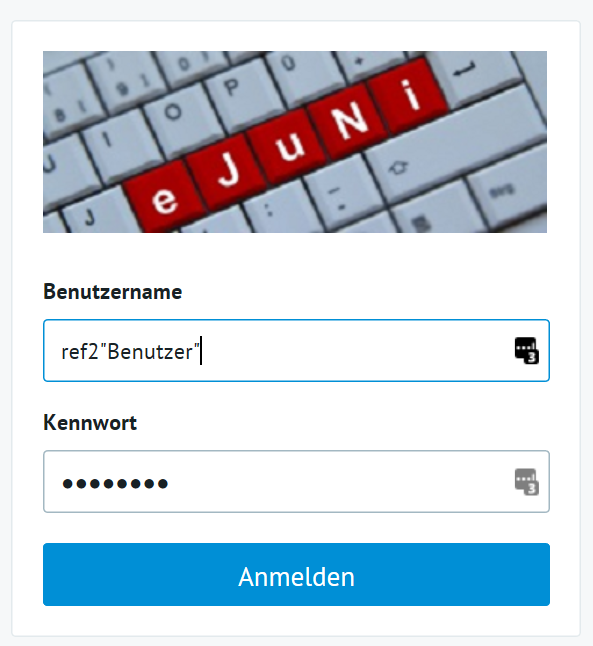
Benutzername: ref2MaxM (Beispiel: Max Mustermann)
Passwort: xxxx -
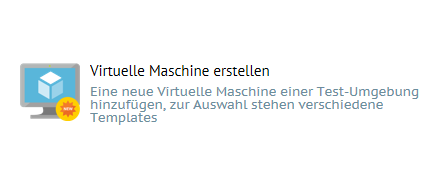
Wählen Sie den Service „Virtuelle Maschine erstellen“ aus.
-
Nach dem Auswählen des Services erscheint eine Eingabemaske, in der alle relevanten Merkmale eingetragen werden sollten:
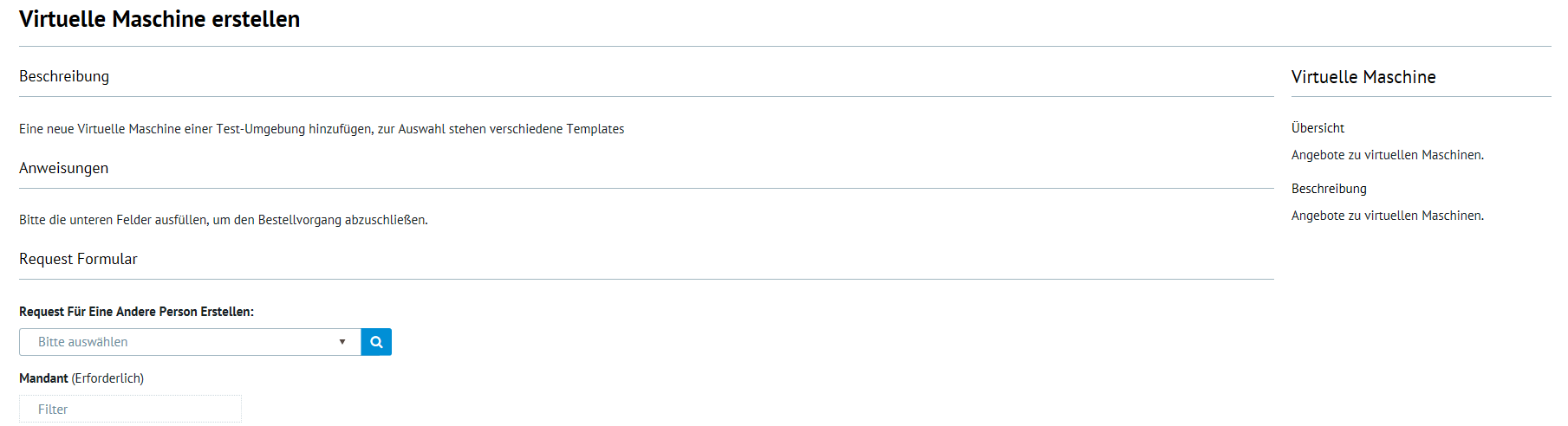
Im Kopfteil des Formulars wird kurz beschrieben, was der Service beinhaltet, und es gibt eine kurze Anweisung zum Bearbeiten des Formulars.
-
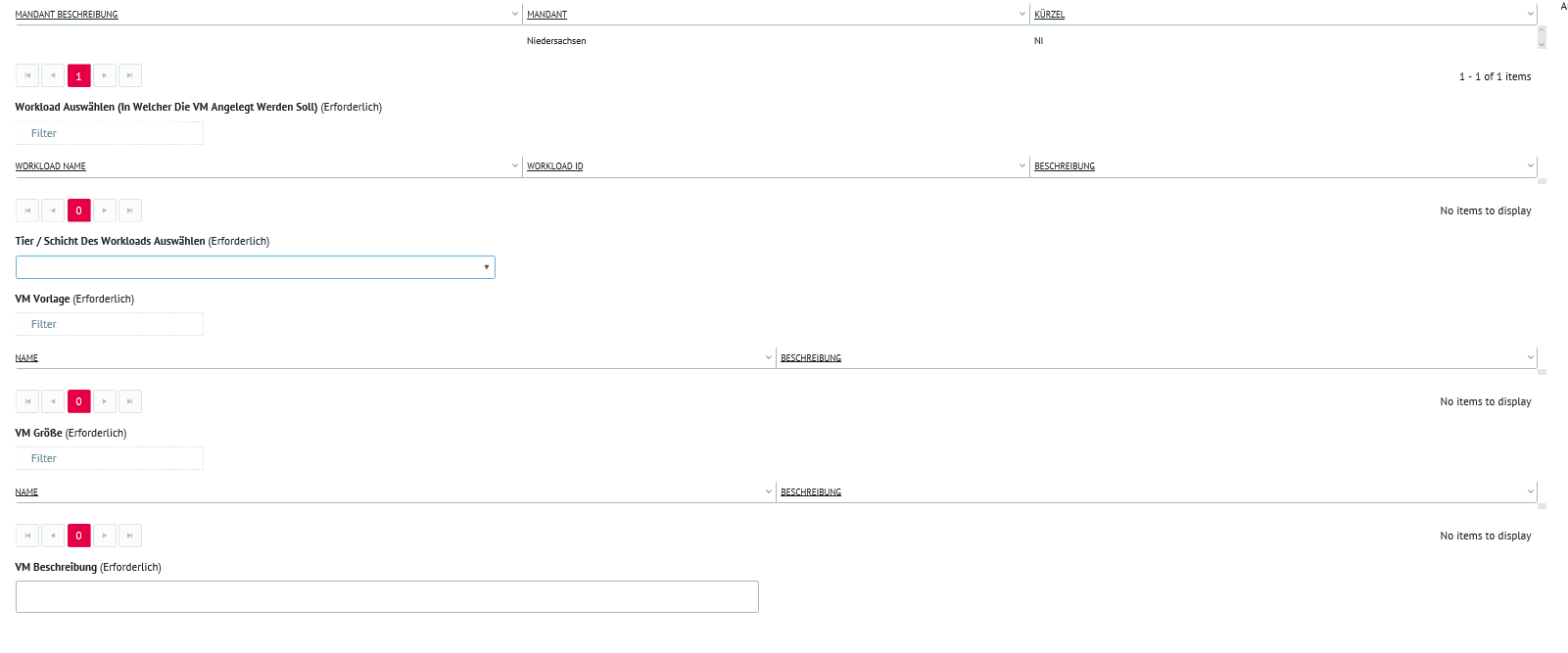
Im nachfolgenden Teil des Formulars werden nun folgende Punkte abgefragt:
- Workload auswählen (in dem die VM angelegt werden soll)*
- Tier/Schicht des Workloads auswählen*
- VM-Vorlage*
- VM-Größe*
- VM-Beschreibung*
* Wert erforderlich
Im Hintergrund läuft nun ein automatisierter Prozess zur Erstellung einer virtuellen Maschine ab.
Nach Abschluss einer Bestellung erhalten Sie eine E-Mail mit der Bestätigung Ihrer Bestellung und kurz darauf mit der Bestätigung der Durchführung. Alle Services im Portal stehen Ihnen kostenfrei zur Verfügung.
Infos – Desktop-Webseite (VM-Zugriff)
Kurzanleitung: Zugangsweg auf die einzelnen Maschinen
Bevor Sie die folgenden Schritte durchführen, stellen Sie sicher, dass Ihnen bereits Ihr Account mitgeteilt wurde. Nach Durchführung dieser Schritte können Sie auf die Umgebung zugreifen. Zum Erhalt der jeweiligen Nutzerdaten wenden Sie sich bitte an Ihren Teamleiter, dieser wird diese dann entsprechend erstellen bzw. bestellen.
-
Anmelden auf https://remote.ejuni.de
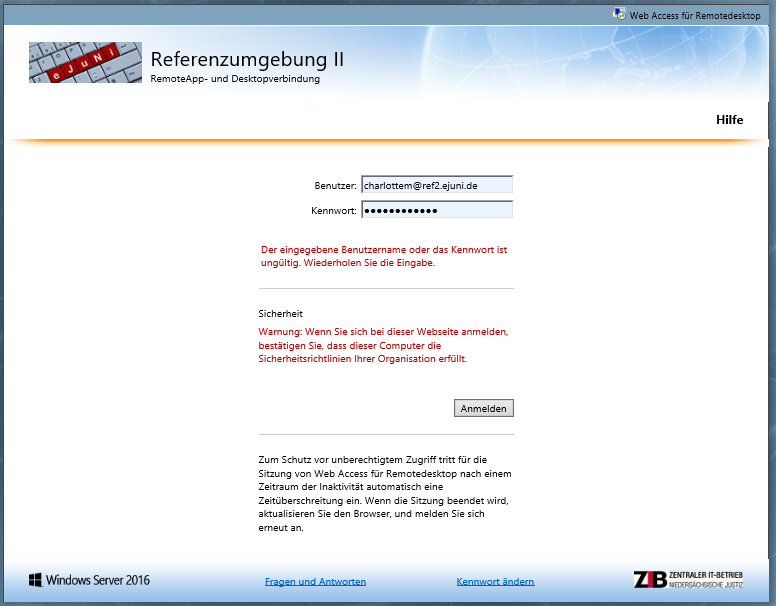
Der Benutzer wird im Format <Benutzername>@ref2.ejuni.de angegeben. Zusätzlich geben Sie hier das Passwort für Ihren Account ein.
Beispielhaft bedeutet dies für den User Charlotte Muster:
- Domäne
- REF2
- Benutzername
- charlottem
- Passwort
- ********
Für den Login werden die Daten wie folgt eingegeben:
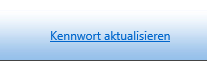
Benutzer: charlottem@ref2.ejuni.deAchtung: Bitte denken Sie daran, Ihr Passwort bei der ersten Anmeldung über „Kennwort aktualisieren“ zu erneuern!
-
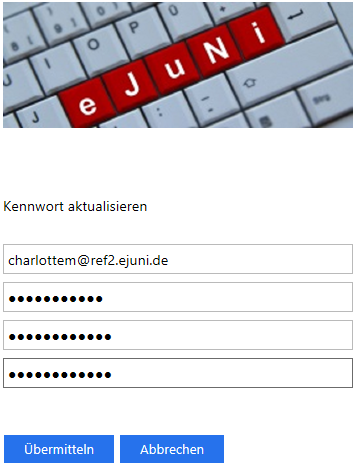
Kennwort aktualisieren
Geben Sie hierbei Ihren Benutzernamen ebenfalls im Format <Benutzername>@ref2.ejuni.de ein. In unserem Beispiel sieht dies folgendermaßen aus:
- Name
- Charlotte Muster
- Username
- charlottem@ref2.ejuni.de
-
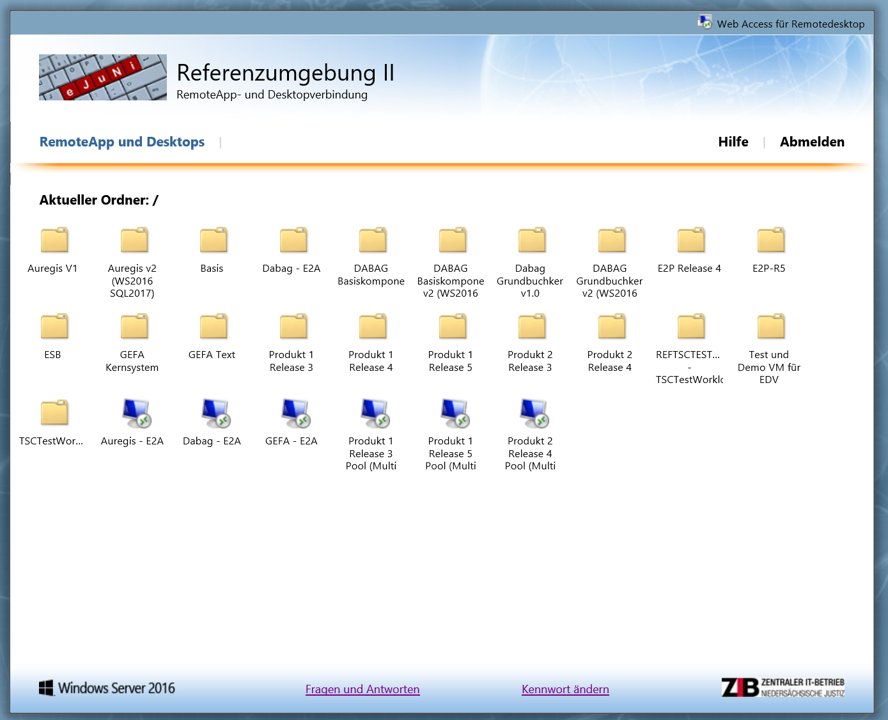
Berechtigung auf VM
Nun können Sie auf die Ressourcen zugreifen, auf die Ihr Account berechtigt wurde.
-
Auswahl einer beliebigen VM
Nach einer Auswahl des entsprechenden Ordners können Sie sich nun mit der gewünschten VM verbinden.
-
Öffnen einer beliebigen VM
Sobald die entsprechende Maschine ausgewählt wurde, sollte diese gespeichert werden. (Sie kann aber auch sofort geöffnet werden.)
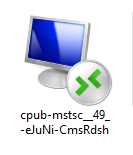
Ladezeile zum Speichern bzw. Öffnen der VM:

Nach dem Download erscheint die erforderliche Datei im Ordner „Download“ oder in dem Ordner, den Sie zuvor (optional) ausgewählt haben, und kann von dort aus auch geöffnet werden.
-
Anmelden auf beliebiger VM
Nachdem die VM (.rdp-Datei) geöffnet wurde, müssen Sie Ihr Kennwort erneut eingeben. Der Username wird automatisch übernommen, Sie müssen nur noch Ihr Passwort erneut bestätigen.
-
Ansicht einer geöffneten beliebigen VM
Im letzten Schritt öffnet sich die Remotedesktop-Session und Sie können nun auf der Maschine arbeiten.
Voraussetzungen für die Nutzung der Desktop-Webseite
Der Zugriff erfolgt über das Internet, über einen Internetbrowser. Zusätzlich wird ein Remote-Desktop-Client benötigt. Der Zugriff ist geräte- und betriebssystemunabhängig, kann somit auch über ein iPad erfolgen.
Notiz: Für einen direkten Zugriff (Software-Installationen) kann ein VPN-Zugang eingerichtet werden. Probleme mit der Firewall sollte es nicht geben.
Gibt es eine Obergrenze für die Anzahl der Zugänge?
Nein.
Infos – abgelaufenes Kennwort ändern
Ein abgelaufenes Kennwort kann hier geändert werden: Kennwort ändern
Der Benutzername ist in folgender Form anzugeben:
ref2\maxm (Benutzer: Max Mustermann)
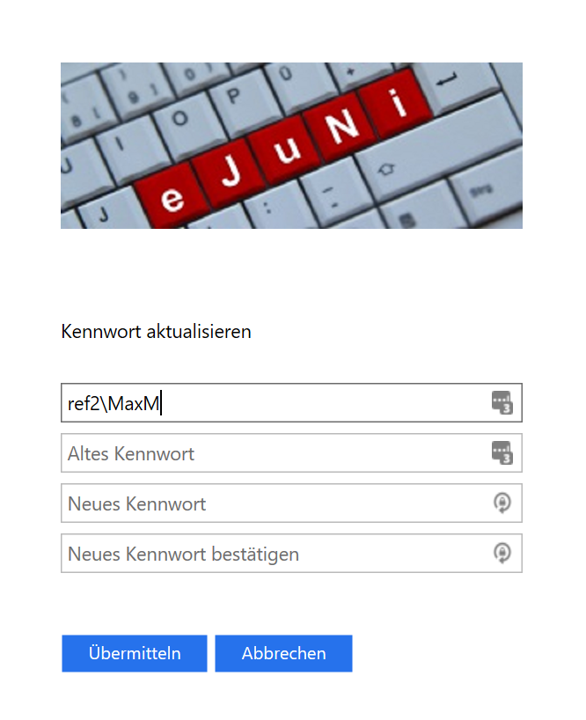
Achtung: Sie müssen 24 Stunden warten, bevor Sie Ihr Passwort zurücksetzen können! (Nutzen Sie so lange das Passwort, welches Sie von uns initial erhalten haben.)
Kennwortrichtlinien:
- Passwortlänge mind. 10 Zeichen
- Großbuchstaben europäische Sprachen (A-Z, mit diakritischen Zeichen, Griechisch und Kyrillisch Zeichen)
- Kleinbuchstaben europäische Sprachen (a bis Z, scharfe-s, mit diakritischen Zeichen, Griechisch und Kyrillisch Zeichen)
- Ziffern der Basis 10 (0-9)
- Nicht-alphanumerische Zeichen (Sonderzeichen): (~! @# $% ^ & * _-+= "| \ (){}\ []:;" " <>, .? /) Währung Symbole, z. B. die Euro oder britische besser werden als Sonderzeichen für diese richtlinieneinstellung nicht gezählt.
- Alle Unicode-Zeichen, die als einem Buchstaben kategorisiert ist aber nicht groß- oder Kleinbuchstaben. Dazu gehören Unicode-Zeichen aus ostasiatischen Sprachen.
Das geänderte Kennwort muss den Komplexitätsrichtlinien entsprechen. Detaillierte Informationen zu den Richtlinien finden Sie in der Microsoft-Dokumentation zu Kennwortrichtlinien.
Infos – vergessenes Kennwort ändern
Das Zurücksetzen eines vergessenen oder verlegten Kennworts können Sie per E-Mail an support@ejuni.de unter Angabe Ihres Benutzernamens beantragen.
Nach der Bearbeitung Ihrer Anfrage bekommen Sie eine E-Mail mit dem neuen Kennwort zugesandt.
In welcher Form erfolgt die Herausgabe der Zugangsdaten?
Username + Passwort
Welche Informationen werden für einen Zugang benötigt?
Die Anfrage nach neuen Accounts hat über bekannte Sponsoren zu erfolgen.
- Vorname
- Nachname
- Organisationsbezeichnung wie Behörde mit Bundesland oder Firma
- Dienstliche E-Mail-Adresse
- Dienstliche Telefonnummer
- Zugehöriges Projekt wie dabag / AuRegis / e²-Verbund
- Anwenderrolle wie Tester oder Administrator einer bestimmten Umgebung
Woraus ergeben sich die Berechtigungen?
Die Berechtigungen (Sichtbarkeit Client- und Serversysteme) eines Zugriffs ergeben sich aus den Anwenderrollen.