Self-Service-Portal – Bedienungsanleitung
Im Self-Service-Portal verwalten Sie Workloads und virtuelle Maschinen der Referenzumgebung II. Die folgenden Abschnitte beschreiben die Bereiche des Portals und die Reihenfolge der Arbeitsschritte.
Hinweis zu den Abbildungen: Die Aufnahmen stammen aus dem lokalen Testbetrieb des Portals. Angezeigte Namen sind Beispieldaten und entsprechen nicht dem Produktivbestand.
Aufbau des Portals
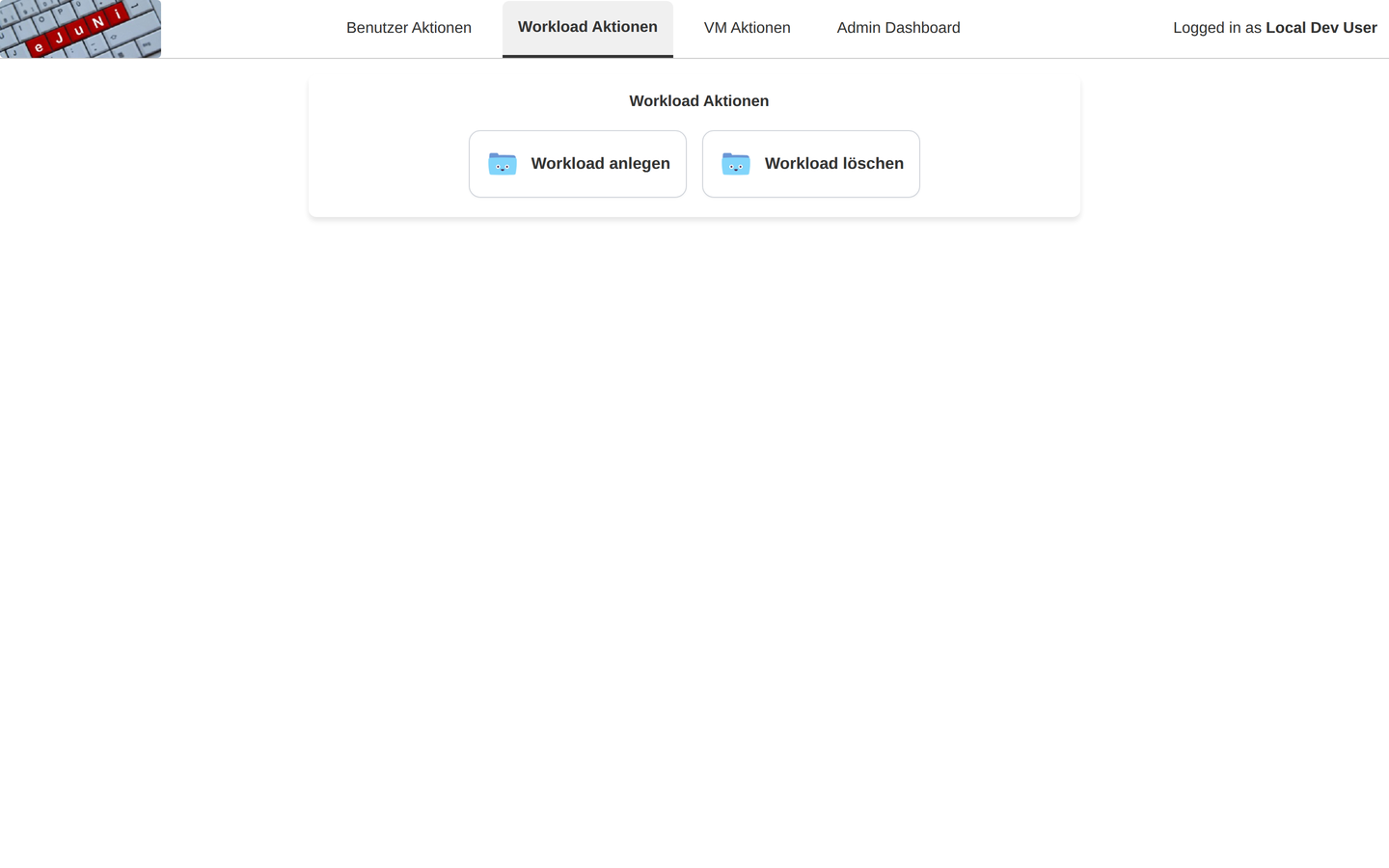
Nach der Anmeldung zeigt das Portal oben eine feste Navigationsleiste. Für die Arbeit mit der Referenzumgebung II sind zwei Bereiche wichtig:
- Workload Aktionen – Workloads anlegen und löschen.
- VM Aktionen – virtuelle Maschinen anlegen, löschen, neu starten und ISO-Images einlegen.
Jeder Bereich startet mit einer Übersicht aus Kacheln; ein Klick auf eine Kachel öffnet die zugehörige Seite. Die Bereiche „Benutzer Aktionen“ und „Admin Dashboard“ dienen der Administration und sind hier nicht beschrieben.
Wie lege ich einen Workload an?
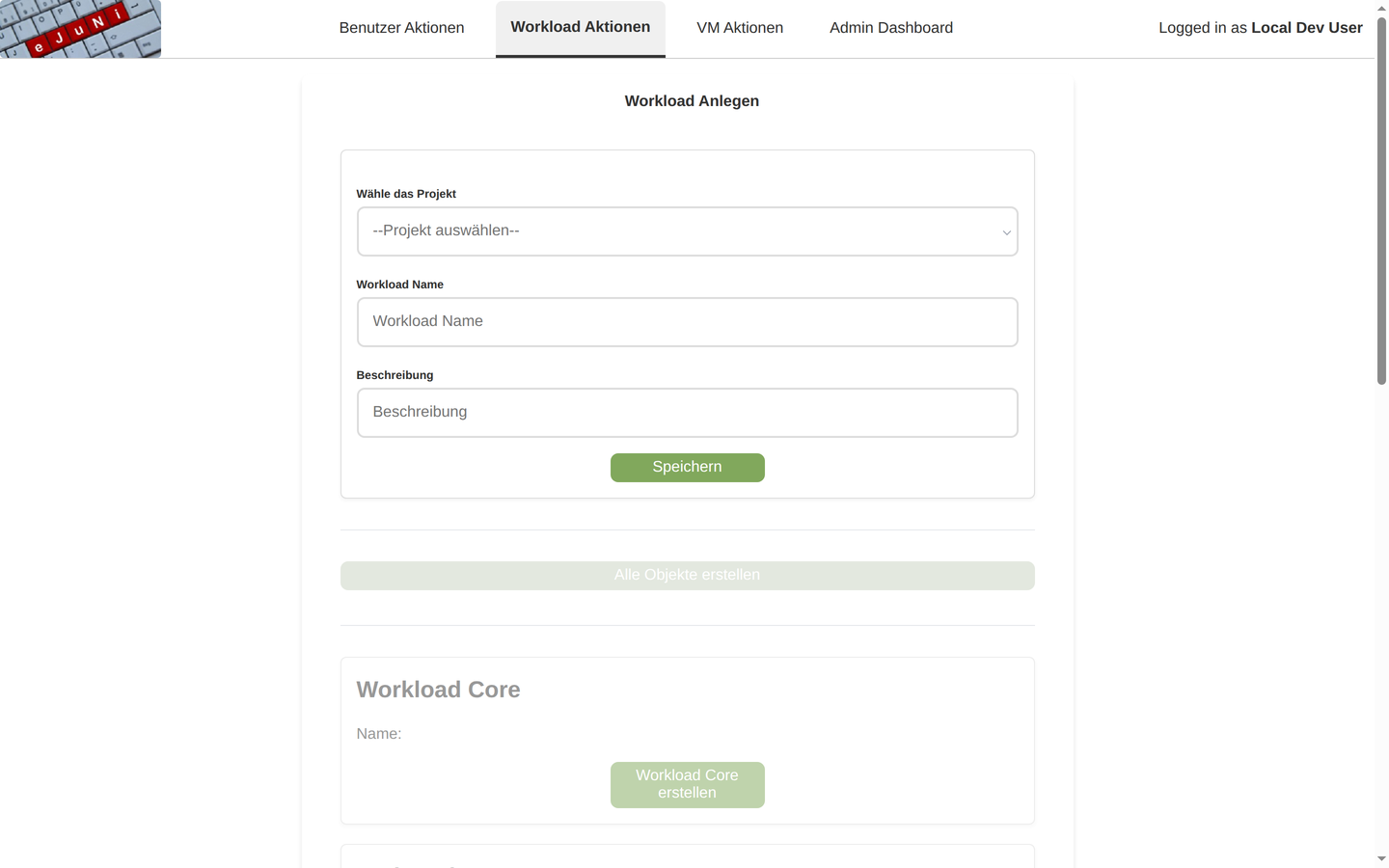
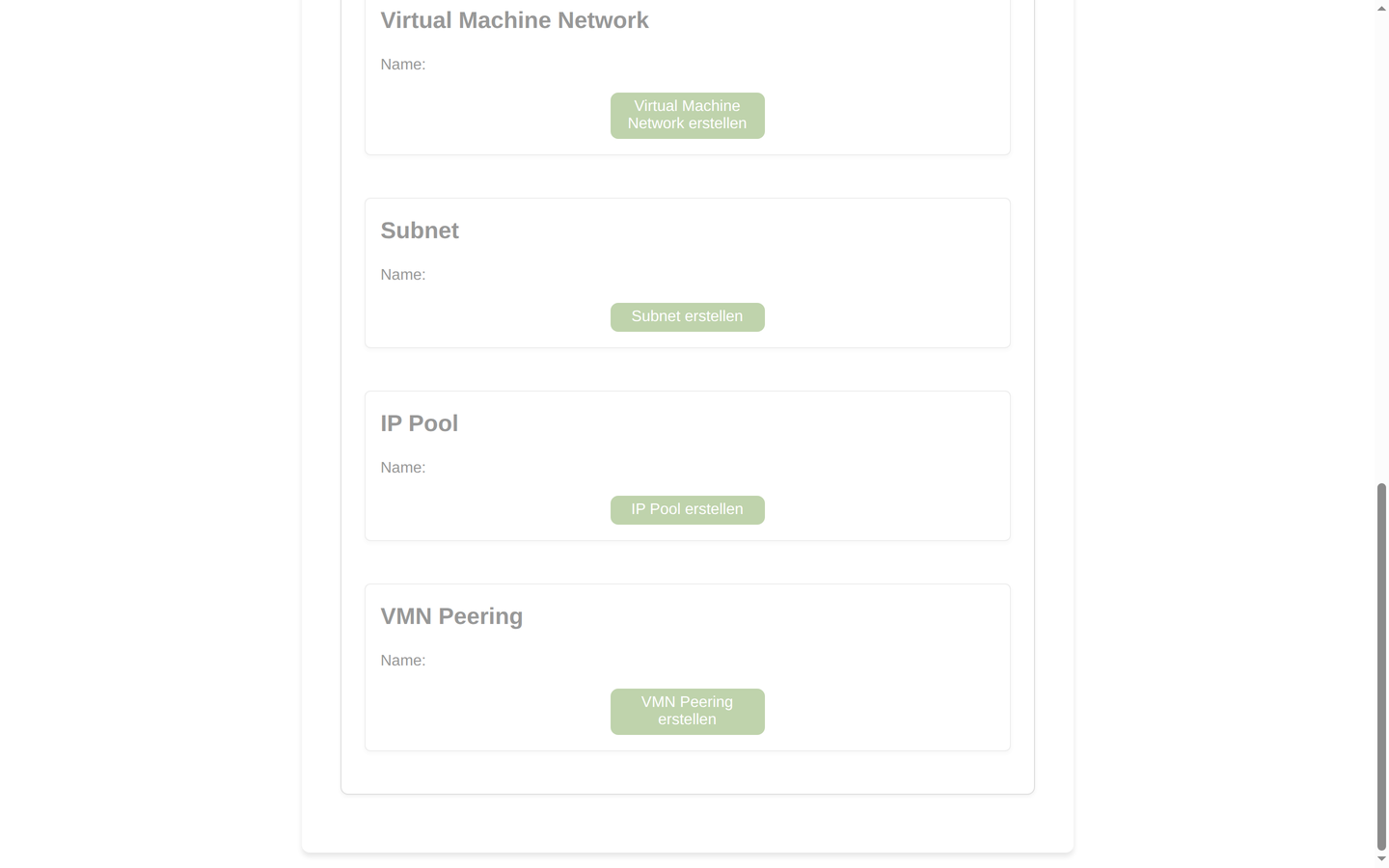
Ein Workload besteht aus mehreren Objekten, die nacheinander entstehen: Workload Core, Active Directory, Netzwerk (VMN, Subnetz, IP-Pool) und VMN-Peering.
Wählen Sie Workload Aktionen und die Kachel Workload anlegen.
Wählen Sie unter Wähle das Projekt das Projekt (Basis, DABAG, E2, GEFA oder DevTest). Der Workload Name wird daraus automatisch gebildet.
Ergänzen Sie eine Beschreibung und speichern Sie das Formular.
Anschließend werden die Objekte angelegt – einzeln über die Schaltfläche im jeweiligen Block oder gesammelt über Alle Objekte erstellen. Die Blöcke zeigen den erzeugten Namen jeweils an.
Wie lösche ich einen Workload?
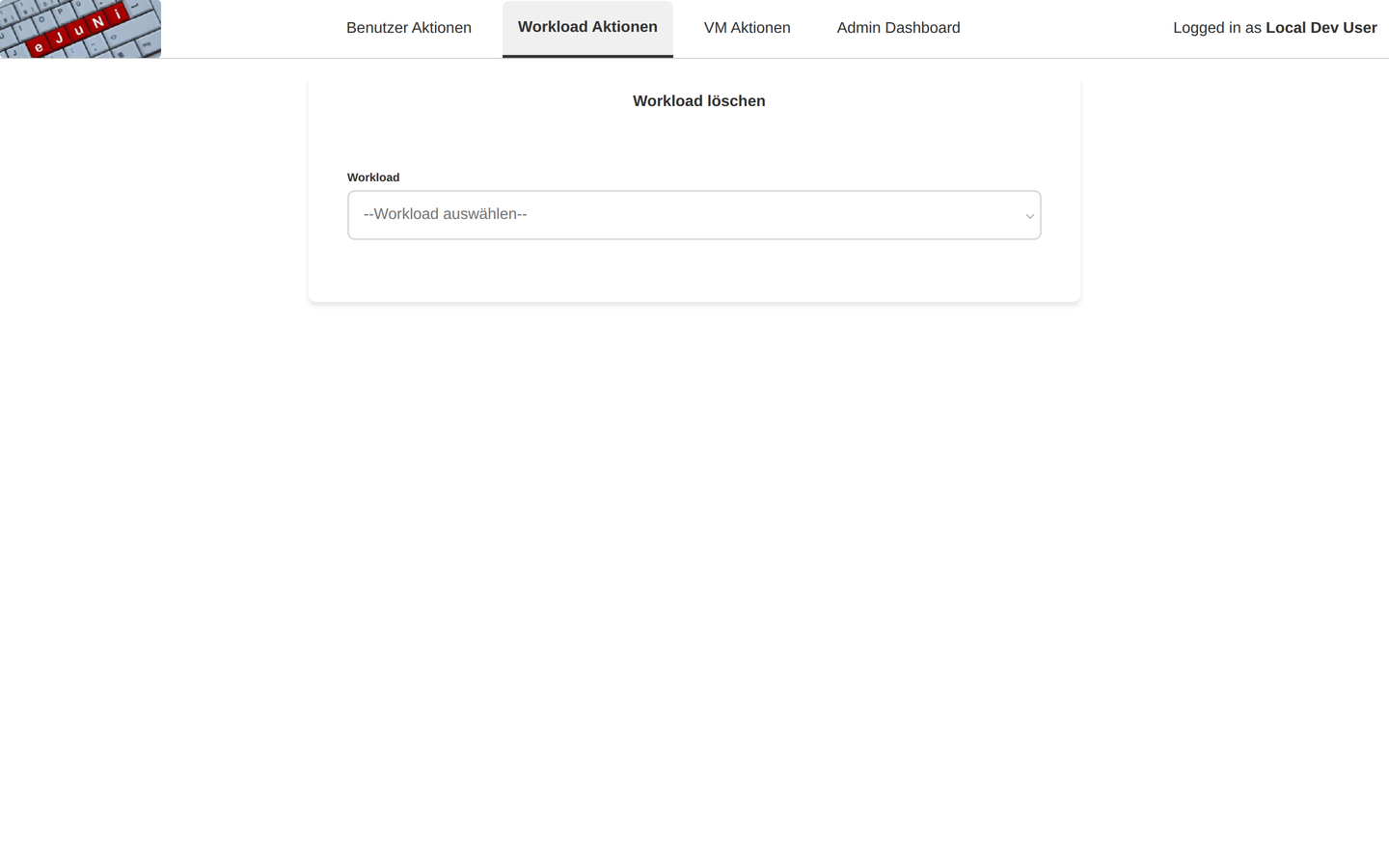
Wählen Sie Workload Aktionen und dann Workload löschen.
Wählen Sie im Feld Workload den gewünschten Workload aus.
Das Portal zeigt die zugehörigen Objekte als Abschnitte. Löschen Sie sie in der angegebenen Reihenfolge; jede Schaltfläche wird erst aktiv, wenn der vorherige Schritt abgeschlossen ist.
Wie lege ich eine virtuelle Maschine an?
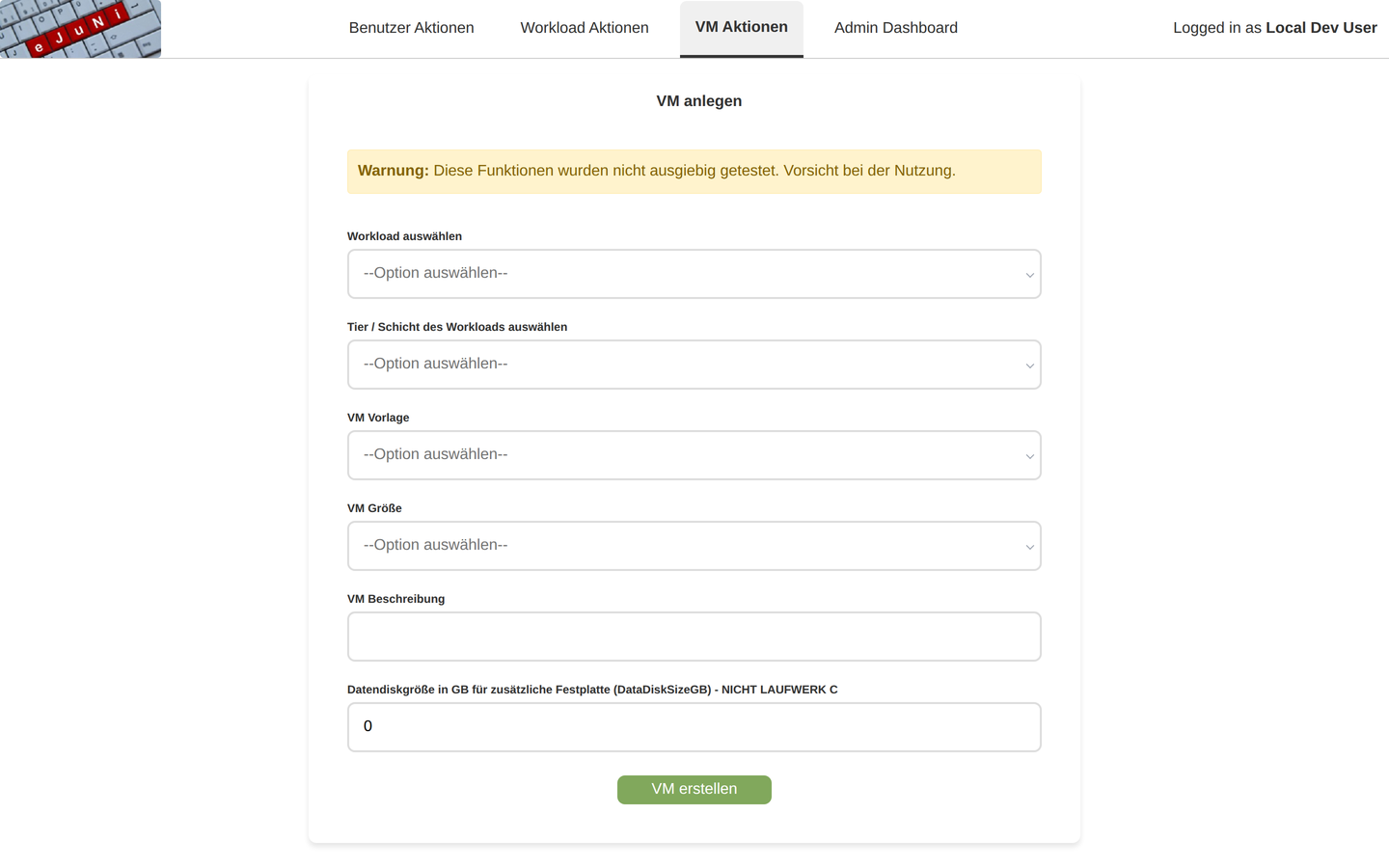
Auf der Seite weist ein gelber Hinweis darauf hin, dass diese Funktionen noch nicht ausgiebig getestet sind.
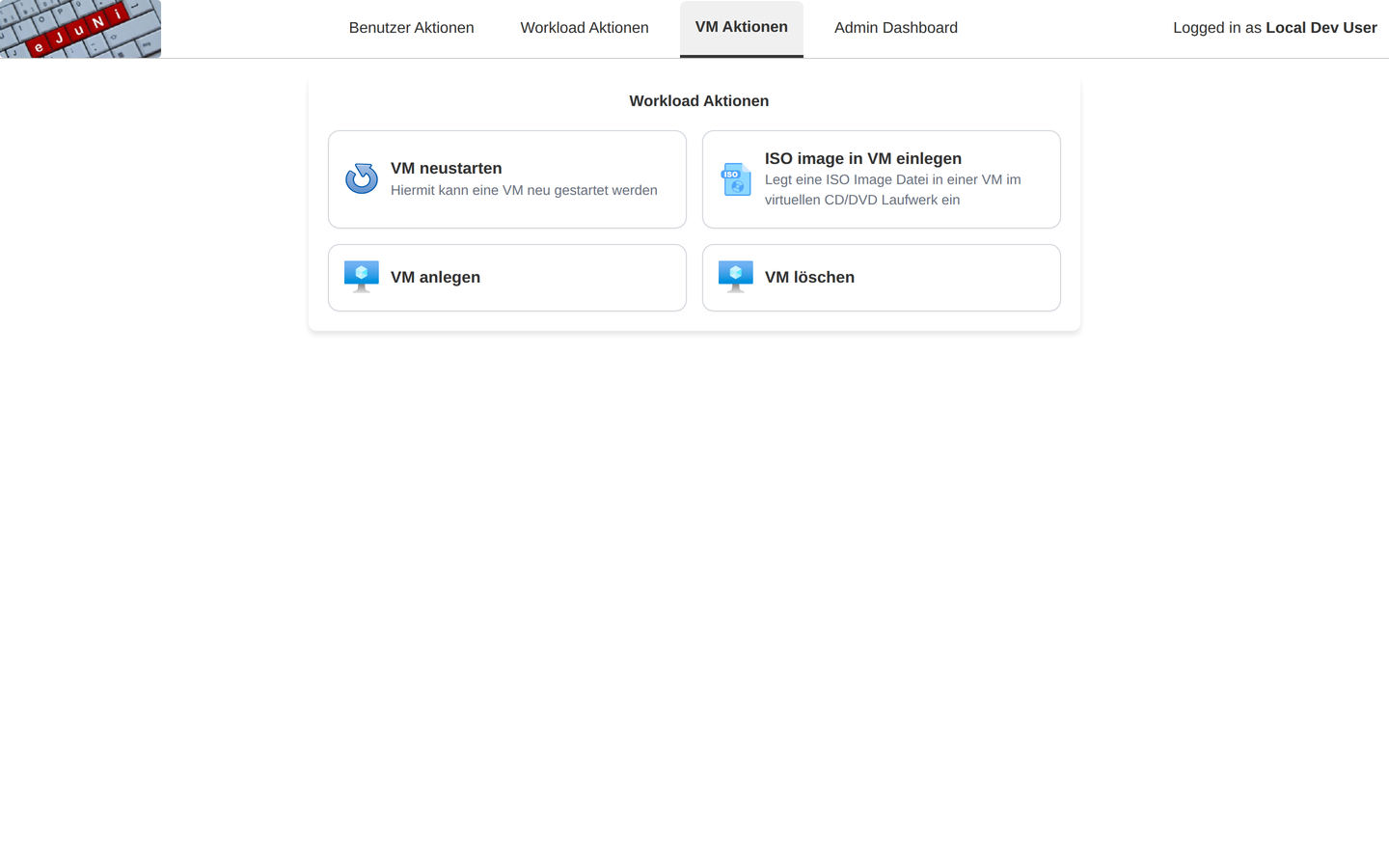
Wählen Sie VM Aktionen und die Kachel VM anlegen.
Wählen Sie Workload, Tier, VM Vorlage und VM Größe.
Ergänzen Sie eine VM Beschreibung und, falls eine zusätzliche Festplatte benötigt wird, die Datendiskgröße in GB (nicht Laufwerk C).
Starten Sie die Erstellung mit VM erstellen. Die Seite zeigt danach den Fortschritt der Erstellung an.
Wie lösche ich eine virtuelle Maschine?
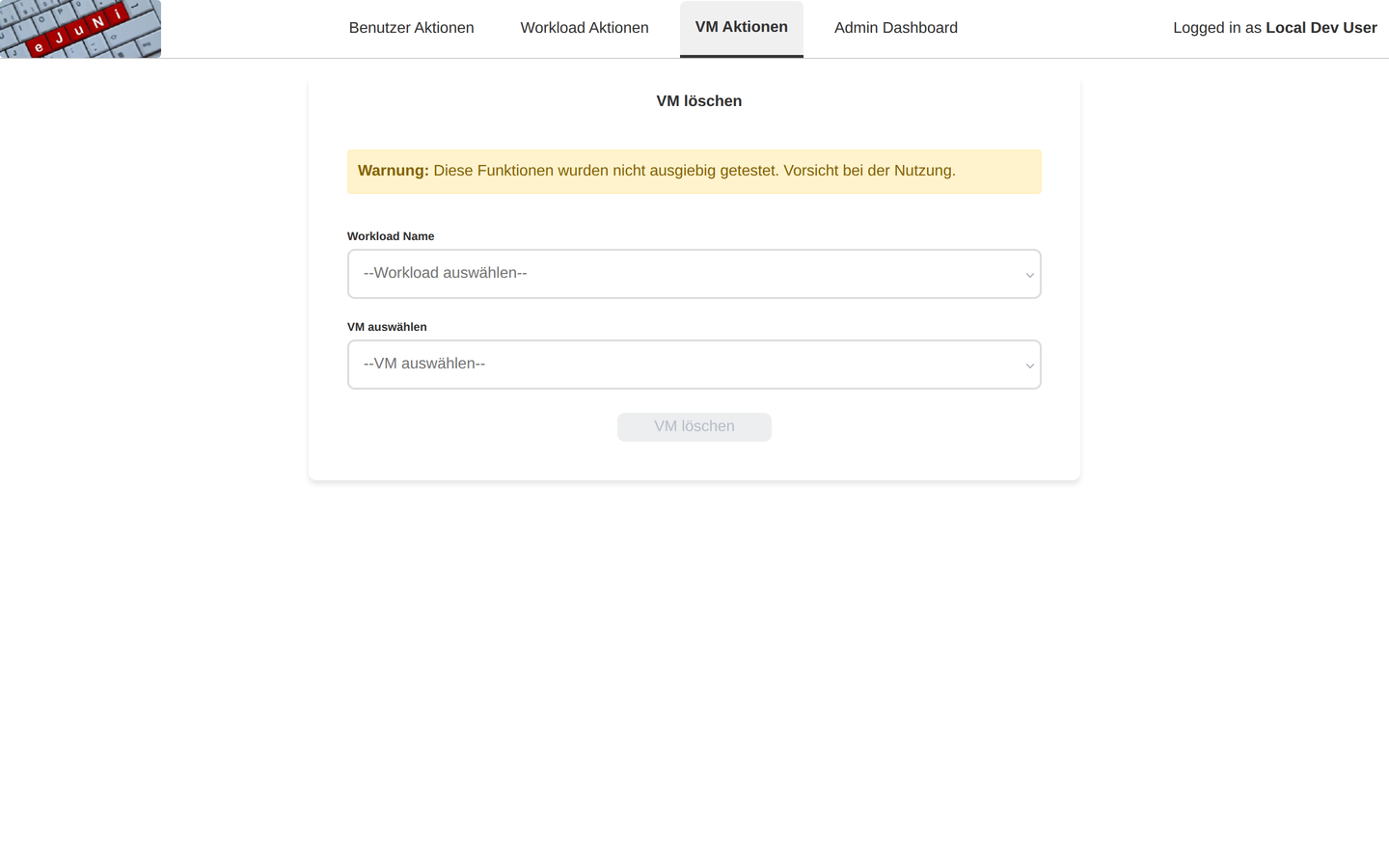
Wählen Sie VM Aktionen und dann VM löschen.
Wählen Sie den Workload und danach die VM aus.
Bestätigen Sie mit VM löschen.
Wie lege ich ein ISO-Image in eine VM ein?
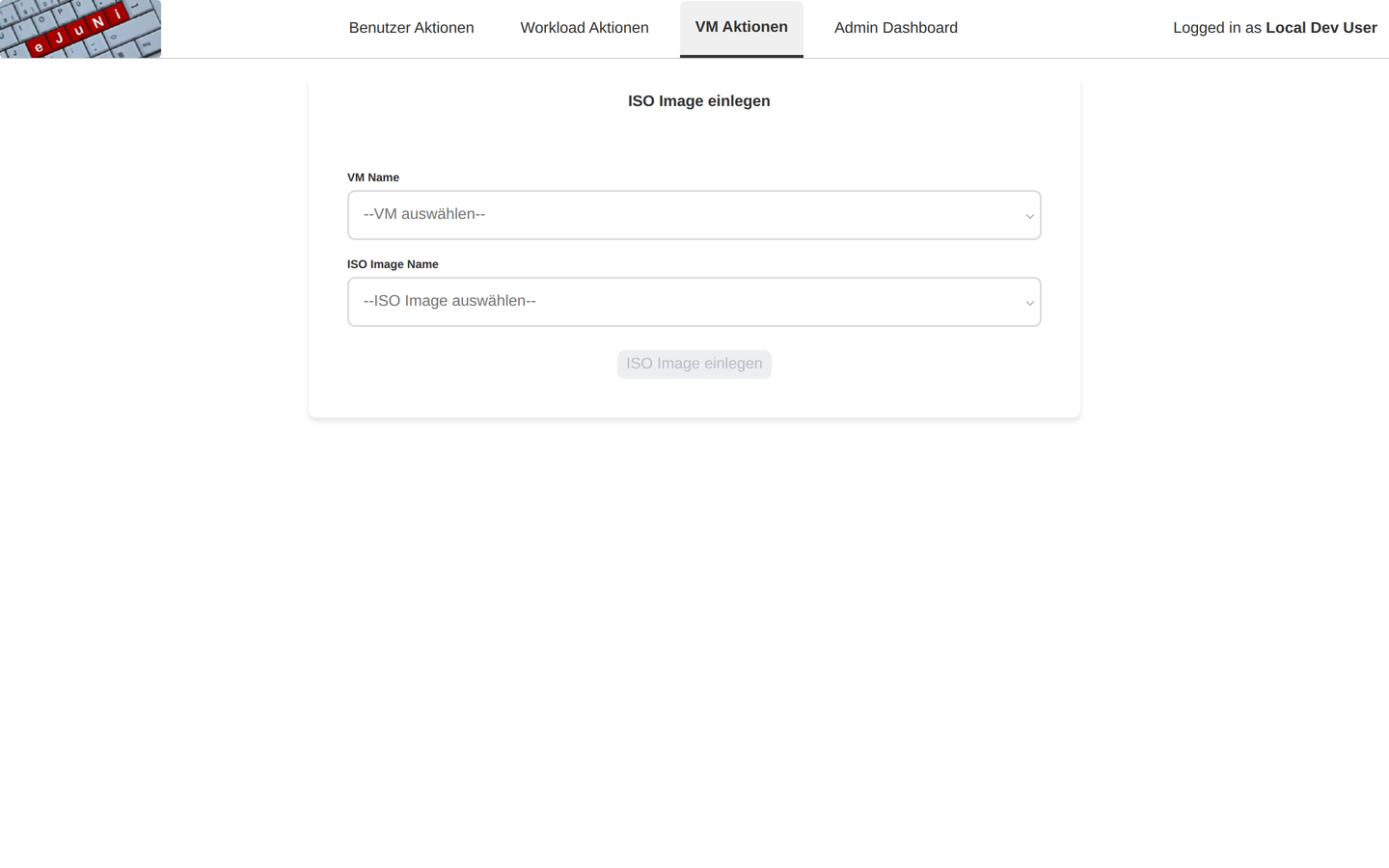
Wählen Sie VM Aktionen und die Kachel ISO image in VM einlegen.
Wählen Sie die gewünschte VM und das ISO Image.
Bestätigen Sie mit ISO Image einlegen. Die Schaltfläche bleibt ausgegraut, solange nicht beide Felder gewählt sind.
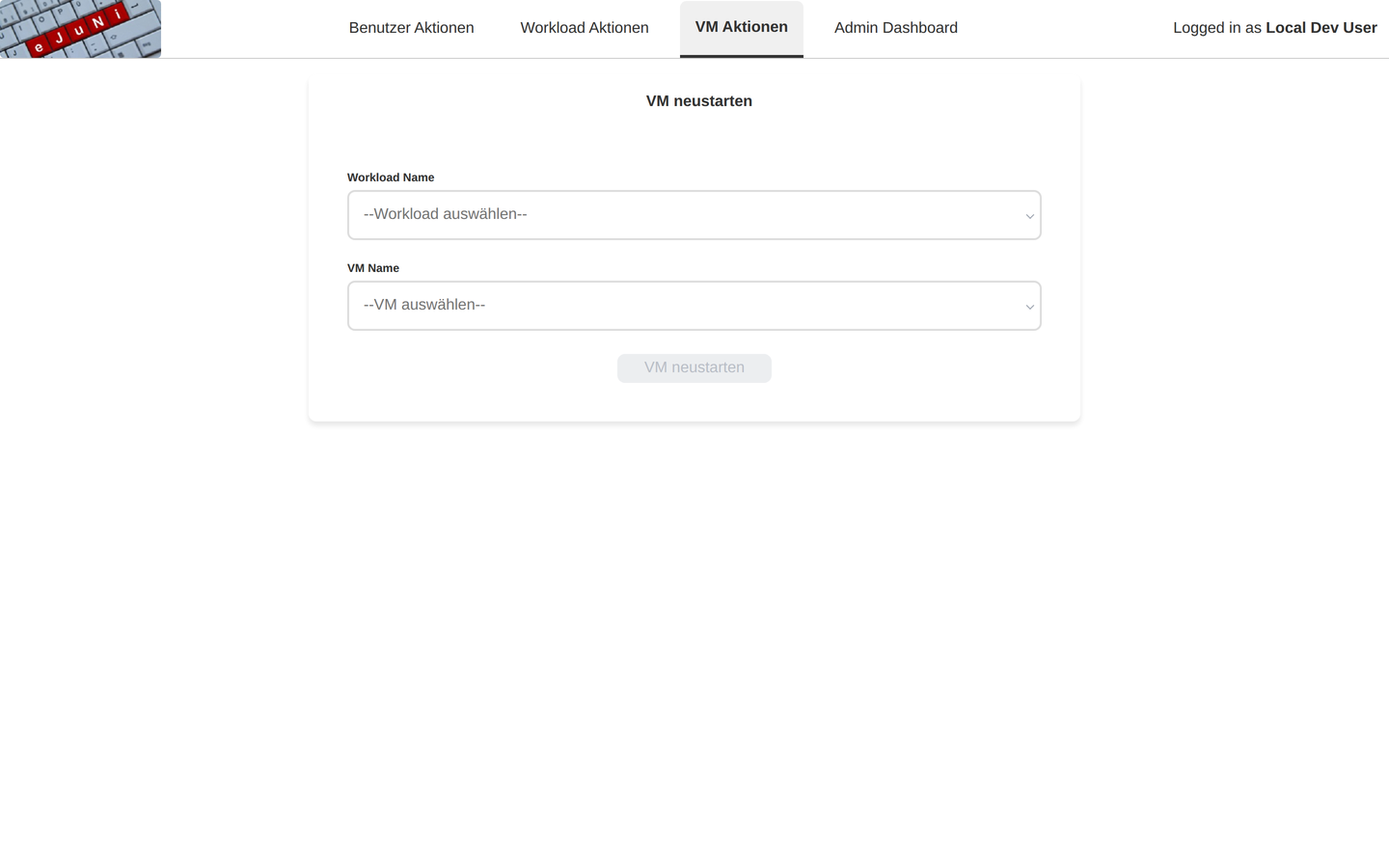
Wie starte ich eine virtuelle Maschine neu?
Wählen Sie VM Aktionen und die Kachel VM neustarten.
Wählen Sie den Workload und die VM.
Lösen Sie den Neustart mit VM neustarten aus.